2025年11月19日水曜日

いつもの年末調整書類PDFの計算機能付きフォームPDFを…

待たせたな!

…待ってねぇか……
とはいえ、自分でも使うし毎年恒例の年末調整書類PDFの入力フォーム(計算機能付き)を作ったので一応公開もしておこう。

PDFだとスマホでの入力が厳しいので、今年はHTMLフォームを作ってそのデータをPDFに取り込む形にしようと思ったけど。
ウチのChatGPTもGeminiもポンコツでポンコツで、何度言っても言うこと聞かないし内容も理解しないし埒が明かないので断念。
結局いつものPDFだけ…それすらも結構苦労したけど…。

ちなみに、基礎控除等申告書については国税庁公開のフィールド名をそのまま使用してるんだけど。
R7年版のフィールド名がR6年版から変わってしまってるので、R6年版でエクスポートしたフォームデータをそのままR7年版にインポートできないという罠が…ったく余計なことしやがって…

==== 
※ 自己責任でご利用下さい 
※ ブラウザで開かずにダウンロードしてからお使い下さい 

 ◆扶養控除等申告書 

 ◆保険料控除申告書 

 ◆基礎控除等申告書 

(2025年12月2日 追記)
基礎控除等申告書において、本人・配偶者の合計所得金額が0円のときに各判定が正しく働かない不具合がありましたので修正し、ファイルを差し替えました。
また、配偶者氏名のフリガナのフォームフィールドが欠落していたため追加しました。

 ====

2025年5月11日日曜日

AIに頼らずに預金通帳をデータ化する方法


は?…いまさら預金通帳のデータ化?…とっくにネットバンクを使ってるし、なんならクラウド会計ソフトと同期して勝手に仕訳までしてくれるよ?…とかいう人もいるかも知んねーけど。
世の中まだまだまだそうもいかず、紙の通帳からデータ化しなきゃいけないことも少なくないわけで…。


イマドキはなんでもAIにお任せしちゃう傾向だし、たしかにいろいろな場面で実際に使ってみて便利だし役に立つことも多い。なら通帳もAIに投げちゃえばデータしてくれるんじゃ?…と思うかもしれないけど…ほら、AIって…けっこうウソつくやん?…ウソっていうか、勝手に余計な気を利かせてありもしない情報とか出してきたりするやん?…要はまだ信頼しきれないっていうか。

特に日本語含むOCRはChatGPTも苦手みたい。MistralOCRというAIサービスはOCRが強いという評判だったので試してみたけど、最初こそそれを実感したものの、今回の通帳サンプルを試したらまったくダメダメだったのでもういいやって感じ。

そもそも生成AIに対してはセキュリティ的に漠然とした不安がまだある。課金していればデータを学習に使われることはないとか言われたとしても、守秘義務がある立場で顧客の通帳をAIに投げるのはまだまだ躊躇いがある。

会計ベンダーとかが提供している「AI-OCR」みたいなサービスは、ChatGPTなどのチャット形式の生成AIに比べればデータを預ける心理的なハードルはなんとなく下がる気もするし、認識精度もかなり高いと聞くけど、お値段はさらに高いとも聞くので、もちろん手が出ない。手も足も出ない。

STREAMEDなどのAIと人力を合わせて精度高いデータ化を提供するサービスもあるようだけど、こちらもやはりセキュリティや料金の面で選択肢には入らない。

個人的な希望としては、データを外部に出さずローカルだけで処理が完結し、お値段的にもサブスクとかではなくできれば安価な買い切りのソフト…いや、もっと正直に言えばタダでやりたいところ。


OCRといえば、かつては読取革命とかe.TypistなどのOCRソフトを使って預金通帳のデータ化に取り組んでみたこともある。たしか1~2万円ほどの買い切りのソフトで、これくらいの負担なら許容範囲。が、いろいろと試行錯誤したものの期待した成果を挙げられず早々に限界を感じ、その後のOCRソフトの進化もなかなか見られないことから、通帳OCRは完全に断念してた。(ちなみに今その過去記事を読むとその試行錯誤っぷりが痛々しくて涙が出そうになる…)

ここへきて意外なところでOCRの性能アップが見られるようになり、もう一度やってみるかと思うに至った。そのきっかけがWindowsの付属ソフトであるSnippingToolというスクリーンショットのソフトだ。通帳の必要な部分をスクショするとテキストを認識してくれる。これが思いのほか精度が高い。しばらくは実際にこれを業務に使ってた。

ただ、通帳が何ページもあると1ページごとにスクショを撮るのが面倒に感じてくる。さらに通帳のレイアウトを再現してくれないので、行ずれ列ずれの調整が必要になってしまう。それでも全部手入力よりはマシではあったんだけど。
しばらくしてSnippingToolのβ版にテキストを表形式で認識する機能が追加されることを知り、大興奮してすぐに試してみたけど、残念ながら期待したようなものではなかった…。

で、次に目をつけたのがChromeだ。そう、あのGoogle謹製のWEBブラウザですよ。いつの間にかChromeでPDFファイルをテキスト認識する機能がついてた。
SnippingToolもそうだけど、Chromeも本来はOCRなんておまけの機能でしかないはずなのに、これがまたやたら精度が高い。往年のOCRソフトなんて比べ物にならない。通帳をスキャンしたPDFファイルをChromeで開くと、自動的にテキストを認識してくれる。10年前にあれだけ苦労した三菱UFJ銀行通帳のクセの強いフォントですらかなりの精度で認識してくれる。

他にも、例えばPDF編集ソフトにもOCR機能はあるし、PDFをデータ化してくれるオンラインサービスなどもあるけど、他のドキュメントはともかく、こと通帳に関してはこれらはお話にならないくらい精度が低い。

そこらへんを比較してみたのが以下の画像。


あれ?Chrome、文字の認識精度はともかくレイアウト的にこれじゃ使いものにならないんじゃ…と思うじゃん?
ChromeからコピーしたテキストをExcelではなくテキストエディタに貼り付けたものがこちら。


ちゃんと行がキレイに分かれてて、かつ、列も基本的には半角スペースで区切られている。摘要の文字等の中にも半角スペースが含まれていることもあるし、行も今回のようにきれいに別れてるケースだけではないので調整は必要だけど、ここまで規則性を持って取れればかなり加工がしやすい。さらに、スクショと違って複数ページの通帳PDFも一気にテキスト化できる。

読み取ったテキストを使えるデータにするための調整には「正規表現」の利用が欠かせない。また、調整項目は少なくないので、一気に置換処理できるツールを使ったほうが楽になる。最終的にはExcelに貼りつけてさらに調整~最後に検証…といった流れになる。そのあたりを動画にしたものがこちら。


この動画にはないけど、最後に残高欄の金額をチェックするのは必須。前残に預入・引出を足し引きして計算した数字と、読み取った残高の数字を比較して差がないかどうかをチェックする。ここで数字の誤認識や列ずれなどがチェックできる。


細かな修正は本当にいろいろなパターンがある。通帳の形式(銀行)もいろいろあるし、通帳(ATM)の印字の状態もいろいろあるし、PDFの画質もいろいろあるし、取引の内容もいろいろあるし、ChromeのOCRエンジンのご機嫌もあるし、手書きでメモを書き込んだりする人もいるし。
ただ、修正の度に置換リストに追加しておけば、だんだんと精度が上がって修正の時間もかからなくなっていくはず。この置換リストをいかに育てるかが重要。


まだまだ試行錯誤しながらで改善の余地はあるけど、すでに実戦投入していて大いに役立ってる実感はある。これをみてやってみようと思う人は少ないかもしれないけど。必要なものはChromeやテキストエディタなど無料のものだし、データも外部には出さないので、とりあえず試してみてもいいんじゃないだろうか。


2024年11月19日火曜日

年末調整がまだシステム化・アプリ化してない人のための入力フォーム付PDF

今年の年末調整、定額減税のせいで様式に少し変更があり、入力フォームも手直しが必要で面倒くさかったので、目を逸らしてたら11月になってた…

とりあえず流行りのChatGPT先生の力も借りて何とか完成。
何か問題あればChatGPTに文句を言って欲しい。

昨年はお試しで外国語版も公開してみたものの、予想通り需要はなさそうだったので今年はナシ。

====
(ダウンロードしてからお使い下さい)

◆扶養控除等申告書

→ 「R7年分扶養控除等申告書(次葉あり) F.pdf」


◆保険料控除申告書

→ 「R6年分保険料控除申告書 F.pdf」


◆基礎控除等申告書

→ 「R6年分基礎控除等申告書 F.pdf」


====

では。


2024年4月7日日曜日

手書きがイヤならPDFに書き込めばいいじゃない。Acrobatが使いにくいならFoxitPDFを使えばいいじゃない。


新年度…手書きが必要なプリントを学校から山ほど配布される季節…
いったい何回、名前や住所や生年月日を書かせれば気が済むというのか…
WEB化・アプリ化されてる部分もあるとはいえ、なかなか一気に変わるというのも難しい。かといって、もう手書きなんてうんざりなんだ。

そこで、せめてPCやスマホでPDFに書き込んで、それを印刷して提出したくなるというもの。
もともとPDFファイルに入力フォームがついているのが望ましいが、古い体質の学校や行政等にそんなことはあまり期待できない…ならば、注釈機能を使って書き込もう。
PDFが公開されていればそれを、なければ配布されたプリントをスキャンしよう。少々画質が落ちても気にしない。どうせ受け取る方もたいして気にしない…はず。


PDFソフト(アプリ)は無償版と有償版があるが、PDFファイルの書き込みは無償版でもいける。もちろんPDFといえばAdobeが有名で、無償版の「Adobe Acrobat Reader」でも書き込みはできる。
が、ちょっと待ってほしい。ここはAdobe Acrobat Readerではなく、Foxit社の「Foxit PDF Reader」(無償)をオススメしたい。はげしくオススメしたい。

PDFファイルへのテキストの書き込みには「タイプライター(テキスト注釈)」という機能を使う。好きなところにそのまま書き込めるのでテキストボックスを配置するよりもラク。
ただ、書き込んだテキストの位置が微妙にずれたりして、それを合わせようと思うとなかなか面倒くさい。
FoxitPDFだと書き込んだ複数のテキストを選択したうえで左揃えや下揃えなど「位置合わせ」ができる。なので、とりあえず雑にバーーっと書き込んで、あとでまとめて位置を揃えてあげると体裁よく仕上がる。
AdobeAcrobatは残念なことにこれができない…(多分。できるなら教えて欲しい)


それと、数字や文字の桁数が指定されていてマス目で区切られてるような文書を見たことないだろうか。郵便番号だったり口座番号だったり、あるいは住所や名前のフリガナだったり。あれを一文字ずつ入力して位置を合わせるというのはなかなかに面倒くさい。
これもFoxitPDFだとだと「入力とサイン」というメニューの中に「マス目フィールド」という機能があり、これを使えばキレイに入力できる。
ちなみにこの機能はAdobeAcrobatにもある。


以上、書き込んだテキストの位置合わせがあるという点でFoxitPDFを推したが、他の機能もAdobeAcrobatに劣るところはほとんど見当たらない。
逆にFoxitの方が優れていると感じる部分はまだ他にもあるので、機会があれば紹介したい。
ということで、これからは「PDFといえばFoxit」、今日はこれだけ覚えて帰って下さい。


なお、最初の方でも触れたけど、そもそも記入が必要な書類なら配布する側が入力フォーム付きのPDFを公開しておくべきだと思う。WEB化やアプリ化が出来ないのであれば、せめてそのくらいは。大したコストもかからないはず。

入力フォームなら利用者がいちいち位置合わせなんてことをする必要もなく、計算が必要な箇所があれば自動計算させたり、入力内容をデータ利用できたりなどもっと高度なことも可能になる。

いわゆる「専用紙」が使われている場合、スキャンして注釈機能で書き込んだPDFをカラー印刷したものでは受け付けてもらえない可能性もある。そんなときはスキャンしたPDFに入力フィールをつければ、フィールドに入力した文字だけを印刷することもできるので専用紙への印刷(手差し印刷)も可能だ。印刷位置はズレがちだけど…少々なら気にしない。


そんなわけで、私は、記入が必要な書類に片っ端から入力フォームをつけて、この世から手書きを1枚残らず駆逐するために心臓を捧げている。
どうだろう、君も、手書きバスターズ(←ダサい…)に入らないか!
あなたも、PDFフォームクリエイター(←ダサい…)になってみないか!


2023年10月15日日曜日

年末調整、アプリはよく分かんないし手書きも面倒くさいからイヤだよぉ~って人へ


もう年末調整準備の時期とか、ウソだろおい…

ってことで、また今年も年末調整書類にPDF入力フォームをつけた。

国税庁で公開されているPDFも入力フォームは付いてるけど、計算機能は今年もなし…。


とりあえずファイルだけ置いておく。(何かおかしな点があったらご指摘頂けると嬉しいです…)

注意点などは昨年の記事を参照ってことで。


ところで、年末調整の書類は外国語版も公開されているけど、なぜかこちらは入力フォームすらついていない。むしろ外国語版の方が手書きはキツそうだし、自動計算までしてあげないと厳しいのでは…。

ってことで、とりあえず英語版のみだけど入力フォームを試しにつけてみた。まぁこれが必要な方がこのブログにくるとは思えないけども…

====

◆扶養控除等申告書

→ 「R6年分扶養控除等申告書(次葉あり) F.pdf」

→ 「For 2024 Application for (Change in) Exemption for Dependents~ F.pdf」


◆保険料控除申告書

→ 「R5年分保険料控除申告書 F.pdf」

→ 「For 2023 Application for Deduction for Insurance Premiums~ F.pdf」


◆基礎控除等申告書

→ 「R5年分基礎控除等申告書 F.pdf」

→ 「For 2023 Application for Basic Exemption of Employment~ F.pdf」

====

そろそろ生命保険料控除とか改正されそうだし、様式もいろいろ変わってきそう。あ~面倒くさい…もう年末調整なんてやめちゃえよ…


では、また来年……(更新できるかどうかは分からないけど…)


2022年10月16日日曜日

なぜ国税庁は年末調整書類の入力フォーム付PDFに算式を埋め込んでくれないのか

はい、おひさしぶりです。

国税庁がようやく年末調整書類のPDFに入力フォームを付けるようになったのが2016年。

あれから6年も待ちましたが、けっきょく今年も公開されたPDFには算式が埋め込まれておらず、先生とてもがっかりしました。

せっかく入力フォームをつけたなら、保険料控除の金額などは自動で計算できるようにフォームに算式を埋め込んでくれれば良いのに…それだけで利用者の負担が大きく減るのに…なぜ…なぜゆえ算式を埋め込んでくれないのか…。

一方で、国税庁は年末調整用のPCソフト・スマホアプリも公開しており、こちらで充分…つーかなるべくこっちを使って欲しい…と考えているのだろうか。


年末調整ごときでそれ専用のソフトをインストールし、IDやらPWを設定し、100ページ以上もあるマニュアルに目を通し、マイナポータルから電子データをインポート?…そもそもマイナンバーカードが…などと考えると、使い始めるのにはちょっと腰が重いというか…

年末調整なんて慣れれば大したことをやるわけでもなく、とはいえ、いちいち各項目を小さな文字の表を見ながら判定したり計算したりというのは気が狂いそうになるというか…


ということで、以前のように計算式を埋め込んだ年末調整書類のPDFを作成したので置いておこうかと。

大事なことを言っておくと、このPDFをブラウザのPDFビューワーなどで開くのではなく、必ずファイルをダウンロードして、AdobeのAcrobatReaderで開くということ。できればFoxit社の「Foxit PDF Reader」をオススメしたい。(理由はまたの機会にでも)

MacのPreview.appとかではフォームに埋め込んだ算式がうまく動作せず、下手したらファイルが壊れてしまうので要注意。

スマホだと、ちょっと厳しけどAcrobatReaderアプリならいちおう動作すると思う。


====

※ bit.lyという短縮URLサービスを利用しておりますが、リンク先は各PDFファイルとなります。

◆扶養控除等申告書

→ 「R5年分扶養控除等申告書(次葉あり) F.pdf」

扶養控除等申告書自体は特に計算や判定をさせる項目はないので、国税庁で公開している入力フォーム付PDFで問題ない感じもするが。

ただ、例えば16歳未満の扶養親族を記載する欄が、昨年までも3人分しかなく、4人目の子供が産まれて欄が足りなくなって余白にフォームを追加した…なんてことがあり。

このようにもともと少なかったのだが。今年から様式が変わって、さらにこの欄が削られて2人分しかなくなって…しかもこの様式自体いろいろ詰め込みすぎて余白もないくらいパンパン…

ということで、もう1枚ページ(次葉)を増やしてみた。


◆保険料控除申告書

→ 「R4年分保険料控除申告書 F.pdf」

これは昨年と特に変わった点はなく。

2018年から配偶者特別控除申告書部分が別様式となったのでそれ以前よりは多少スペース的に余裕はできたものの、細かな速算表を見ながら手計算させてこの小さな欄に記入させるとか、相変わらずイカした書類。


◆基礎控除等申告書

→ 「R4年分基礎控除等申告書 F.pdf」

→ 「R4年分基礎控除等申告書 F2.pdf」

2017年10月10日火曜日

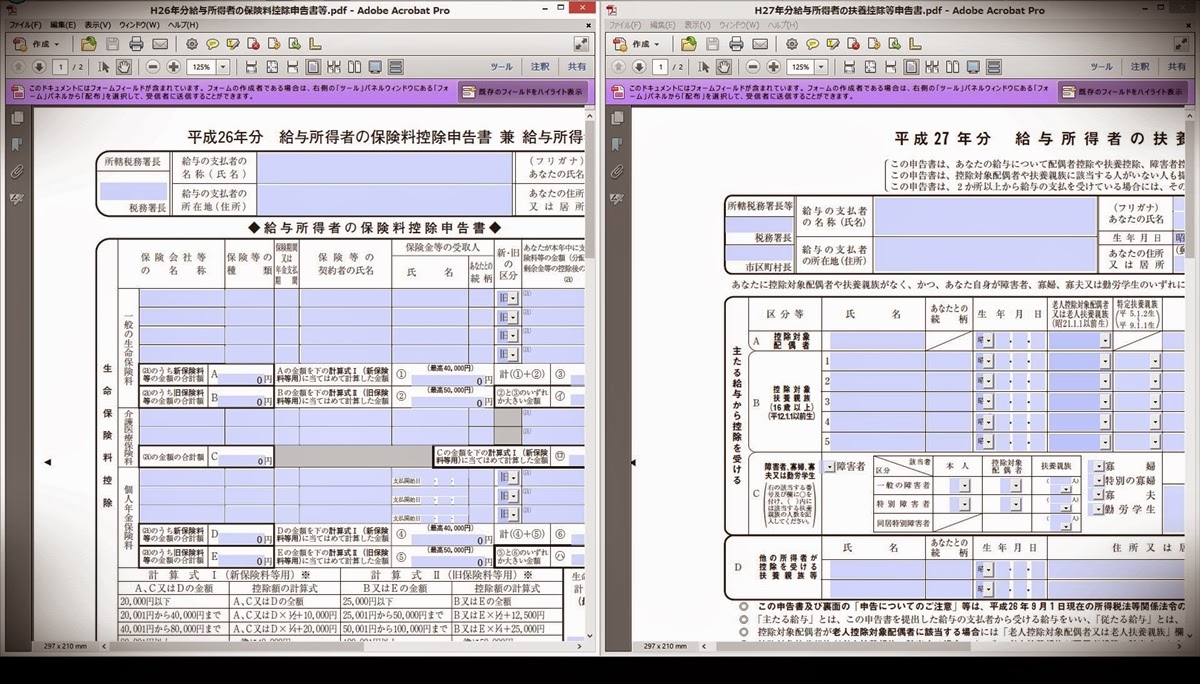
手書きなんてイヤだねっていう人のために、年末調整書類PDFに入力フォームつけておきました


※ 2022/11/20 追記
2022年分(令和4年分)の年末調整用のファイルはこちら


※ 2017/10/28 追記
国税庁サイトでもH29年分年末調整用入力フォーム付PDFが公開されたようです。一応当ブログで公開してるファイルへのリンクも残しますが、国税庁のものを利用されることを推奨します。が…しかし…残念なことに保険料控除等申告書には算式が埋め込まれてません…。


====
毎年恒例の年末調整に必要な書類のうち、扶養控除等申告書(マル扶)・保険料控除等申告書(マル保)のPDFファイルに入力フォームを付けるようになってもう6年目。昨年から国税庁でも入力フォーム付のPDFファイルが公開されるようになり、やっとこの作業から開放されるかと思ったが。先月国税庁サイトで公開された今年の年末調整用書類は入力フォームのPDFファイルが見当たらない…。(平成29年10月9日現在)

昨年も最初は通常のPDFだけで、しばらく経ってから入力フォーム付ファイルが登場したので、おそらく今年ももう少ししたら公開されるものと思うが、念のため当ブログでもアップしておこうかと。

扶養控除等申告書の方はレイアウトが昨年のものと変わっているので入力フォームを一部作り直し。また、マイナンバー入力用フォームを削除するボタンだけでなく、復活ボタンも付けて欲しいとの要望があったので設置してみた。
保険料控除等申告書の方は特に変更ないのでコピペで済んだけど…配偶者控除の改正により来年は大幅に様式変更が予定されているので、最初から国税庁サイトで公開してくれることを期待したい。もちろん算式もきっちり埋め込んで欲しい。

ということで、国税庁サイトでの公開を待ちきれない方は、もしよろしければどうぞ。

→ 「H30年分給与所得者の扶養控除等申告書 R1.pdf」

→ 「H29年分給与所得者の保険料控除申告書等 R1.pdf」


あ~、世の中に公開されている、記入が必要な書類のPDFファイルに、片っ端から入力フォームをつけてやりたい。


2016年10月13日木曜日

H28年分年末調整書類のフォーム付きPDF公開


※ 2017/10/28 追記
平成29年分年末調整の書類はこちらから → 『Blog the Minor: 手書きなんてイヤだねっていう人のために、年末調整書類PDFに入力フォームつけておきました』


※ 2016/12/2 追記
ついに、ついに国税庁のサイト上でも扶養控除等申告書や保険料控除等申告書の入力フォーム付PDFが公開(11月下旬ころから?)されました!!保険料控除等申告書は計算式が埋め込まれてませんが、そのうち対応するのではないかと思います。そうなればこの記事もお役御免ということで、一応そのまま下記PDFはそのまま公開しておきますが、国税庁謹製の入力用PDFを推奨します。


====

5年…もう5年目ですよ、年末調整書類(扶養控除等申告書、保険料控除等申告書)のPDFに入力フォームをつけるようになって。………………正直、飽きた。

いい加減に国税庁で公開してる扶養控除等申告書などのPDF自体に入力フォームをつけてくれてもいいと思うんだけど。国税庁公開のPDFでもダイレクト納付の依頼書とか租税条約届出書とかのマイナーな文書でフォーム付きが見られるけど、もっと大勢が使う文書、記載事項が多かったり計算が面倒だったりする文書にこそ入力フォームをつけて欲しいところ。
来年こそは頼むぜ!

今年の様式変更は若干。保険料控除等申告書の配偶者特別控除の部分にやや入力項目増えた程度。といってもそれも関係する方はさほど多くはなさそうな気も。
でも、たったこれだけの変更でも結構手間がかかる。何度も書いてるけど、入力フォームに少し変更を加えるとフォームの順番が勝手に変えられてしまうから。やはり文書の内容によって順番にフォームを辿れるようにしたいので直すんだけどこれがもう大変で…。Adobeにはこのあたりの使い勝手を含むPDFフォーム周りの改善をもう少し頑張って頂きたい。
来年こそは頼むぜ!

あ、H28年分扶養控除等申告書と同様にH29年分扶養控除等申告書にもマイナンバー(個人番号)を記載する欄があるけど。マイナンバーに関して別管理していれば扶養控除等申告書には記載省略が認められることもある。(詳しくはこちら → 源泉所得税関係に関するFAQ)
そういった場合にマイナンバー記入欄に入力フォームがあるとかえって邪魔かな、と。ってことでマイナンバー記入欄の入力フォームだけを削除するボタンなんてのも一応つけてみた。

ということで今年もとりあえず第一弾を公開。
毎年コメント欄で多くのご指摘を頂き細かな修正を重ねているので、きっと今年もまた…
まぁベータ版くらいの気持ちで生暖かく見守って頂ければ。

→ 「H29年分給与所得者の扶養控除等申告書 R1.pdf」
  「H29年分給与所得者の扶養控除等申告書 R2.pdf」
  ※ 2016/11/06 追記
   D欄及び住民税欄に記載する扶養親族の氏名に「フリガナ」欄を追加
  「H29年分給与所得者の扶養控除等申告書 R3.pdf」
  ※ 2016/11/11 追記
   A・B欄に記載する扶養親族等の氏名に「フリガナ」欄を追加
  「H29年分給与所得者の扶養控除等申告書 R4.pdf」
  ※ 2016/12/2 追記
   ゼロで始まる個人番号の入力に対応

→ 「H28年分給与所得者の保険料控除申告書等 R1.pdf」


もう…年末調整なんて制度…やめよ?…


<2016/11/11 追記>
フォームに入力したデータを来年も使いまわすなどエクスポート・インポートをする必要がある場合には、AcrobatReaderだとできないのでサードパーティー製のアプリ(例えばFoxit J-Readerなど)を試してみてください。


2016年5月16日月曜日

まるで第三の眼を手に入れたよう。Vufineとアクションカメラで馬並みの視野に!


■メガネ型ウェアラブルデバイス「Vufine」


一時話題となったGoogle Glassにも似たこのデバイス、Vufine。昨年Kickstarterに出てて衝動的に手が出た代物。Google Glassや他のメガネ型デバイスと異なり、OSやカメラ機能などはなくディスプレイ機能に特化したシンプルもので、その分ディスプレイとしての性能は高く、価格は手の届きやすいものになっている。


■Vufine+アクションカメラ


そのVufineが先日到着。最初はスマホやタブレットPCに接続して使う予定だったが手持ちのスマホでは思ったようにはいかず。(その辺りの話は気が向いたらまた改めて書く…かも。)
他にVufineを試すとしたら、素直にアクションカメラかなと。ヒキコモリでお馴染みのこの私、スポーツだのアクションだのは縁遠いので全く予定してなかったけどやむを得ず購入。
GoProあたりが有名で結構なお値段するけど。それをパクったと言っていいのかどうか分からないが似たような商品が手頃な価格で結構あるのね。知らなかったよ。


■アクションカメラ選び


まずは普通のビデオカメラ(ビクターのエブリオ…だったかな?)が家にあったので試してみたけど、Vufineは真っ暗で何も映らなかった。なのでやはりアクションカメラを購入してみることに。アクションカメラなんて何買ったらいいか分からなかったしVufineを試したいだけなのでとりあえず安いものを。あ、VufineがHDMI接続なのでHDMI出力対応のもので。

ってことで選んだのが「WIMIUS S1 Wifi 1080P」という機種。結論から言うと…これはダメ。まともに映らない。画面が左右半分ずつ同じ映像がダブり、しかもノイズが走りまくってて話にならない。でも微妙に写ってるだけに諦めきれず、やけくそになって似たような商品をもう一度だけ試してみることに。

ってことで次に選んだのが「SJCAM SJ4000 Wi-Fi」という機種。結論から言うと…これは大正解!!バッチリ写った。最初の機種と比べてお値段も1.5倍近くするけどそれでも1万円弱。外観や機能はほぼ同じ。付属品も同じで共通して使える。GoProをSJCAMがパクり、SJCAMをWIMIUSがパクった…みたいな感じだろうか。知らないけど。

ちなみに、余っちゃったWIMIUSの方をどうしようかな~…なんて考えてたら…なんか壊れた。チーン…。急にフリーズしたり電源が入らなくなったり…ヒドイ。(□...□#)
細かいことを言えば、Vufine付属のHDMIケーブルはVufine本体側がMicroHDMI、相手方がFullHDMIとなっていて、WIMIUS S1はMiniHDMIなので変換アダプタも購入。SJCAM SJ4000の方はMicroHDMIなのでこちらも変換アダプタを。ってことでFullHDMI→MiniHDMIの変換アダプタも無駄になったやないかっ!(□...□#)


■第三の眼で視野が広がる


人間の目は顔の正面についていて、その視野は普段はまぁ大体180度くらいかと。当然ながら後ろは全然見えない。これに対し、馬などの顔の横に目がついてる動物はやはり視野が広く360度近く見えるらしい…よくわからないけど。それがなんか悔しいっていうか羨ましいっていうか。

で、アクションカメラを背中側に取り付け背後を映しつつVufineに接続すれば、前を向きながら、もちろん前方視野も失わずに同時に後ろの様子も確認できて、馬並みの視野になるんじゃないかと思いやってみたが。うん、結構イケる。真横がまだ死角として残るけど、アクションカメラは170度広角レンズを使っていることもあり背後はバッチリ。正直に言うと、Vufineの画面を見るときは前方視野はややおろそかになり、前も後ろも同時にクッキリ…とまではいかないんだけど。

もちろんアクションカメラの取り付け位置は自由に決められるので、好きな場所を常時見ることができ、これはもう第三の眼といってもいいのではないかと。


■第三の眼をどう使うか


できればそれを一緒に考えてほしい…。
とりあえずは、自転車乗るときにバックミラー代わりに使ってみようかと。ちなみに公式サイトでも自転車に乗りながらVufine+アクションカメラを使ってる動画があったけど。ヘルメットにつけたカメラは前方を向いていて、あれはちょっと意味が分からないというか。若干高い位置からの視点とか別に要らない気がしたんだけど。

他にも…
子供を連れて外歩くときは背後とかにも気を配りたいし…とか。
コワイ人たちにカチこまれたりしていつまた襲われるか分からず周囲を常に警戒したい時に…とか。
背後に立たれるのが嫌なゴルゴ13な人…とか。
常に自分の姿を映すようにしたいナルシストな人…とか。
いつもお金が落ちてないか地面をチェックしておきたい…とか。
足につけてスカートの中を覗くなどの盗撮行為がNGなのは当然として。
あとは…あと…は……。
ドローンはなかなか難しそうだし…。
ま、まぁ例によって大した使いみちが思いつかないので、そのまま放置プレーな可能性も高いわけだが。
いいんだよ、この「何に使えるかな~wkwk」って考えてる時間が幸せなんだから。

スマホに繋げればもう少し幅が広がるはず。地図・ナビを見ながら…とか。電子書籍を自動スクロール…とか。原稿を映してプロンプター代わりに…とか。(まぁセミナー講師とかやったことないけど)
あとは…あと…は……。ま、まぁ他にもイロイロあんだろ。だからその辺の話はまた別の機会に。


■問題は…


まぁ現時点での実用性はなんとも言えないが、新たな可能性を感じさせてくれるデバイス「Vufine」。最大のネックはやはりこの見た目(違和感)…だろう。VufineやGoogleGlassだけでなく国内企業でもメガネ型デバイスはいろいろ発売・開発がされているようだが、医療現場や工場などビジネス利用が主のようで、さすがに街中で装着してる人を見かけたことはない。

巷のスマートウォッチには目もくれず4.5インチスマホを強引に俺的スマートウォッチとして手首に、それを操作するコントローラーを指に、電子書籍やメールの自動読み上げを聞くためにワイヤレスヘッドセットを耳に。妻が近所のママさんに「おたくのご主人…(w)…なんかいろいろつけてて…(ww)…スゴイね…(www)」と行間から草が見え隠れするようなことを言われてしまう。それでもめげずにこれらをつけてる私でさえもちょっと外出時の使用をためらってしまうほどの奇異な存在感。しかも背中側にはアクションカメラ。

俺的スマートウォッチについては会う人にもっとツッコまれるかと思ったら意外とスルーされることも多く、なるほど思ってる以上にイタイ感じにうつってて気付かないふりをしたくなるものなのかなと。ただ、手首だとなんとなくスルー出来ても、メガネにこんなもんついてたらそうもいかないだろうし、相手に余計な負担をかけさせてしまうのではという不安もある。

また、Vufine自体にはGoogleGlassのような撮影機能はないんだけど、普通はそんなこと知らないので撮影されてる、あるいは戦闘力を測られてる、と誤解されてしまうかもしれない。ちなみに「アクションカメラの方で撮影しとるやないか」というツッコミが入りそうだが、Vufineに接続しながらの撮影(録画・写真撮影などデータを残す)は仕様的に出来ないような。機種によるのか知らないけど。

なにより、既に上記のようなことを言われてる妻から「さすがにこれ着けて外に出るのヤメテ!」って怒られそう。


■最後に


そんなわけでかなり勇気がいるが…でも…きっと…やるぜ、俺は。Vufineつけて外出してやるぜ!

できれば息子や幼稚園の友達に「(仮面ライダードライブの映画に出てくる)クリム・スタインベルト(クリス・ペプラー)みたいでカッコいい!」って言われたいね。

あ、そうそう、もし外でVufineを装着してる俺とすれ違っても、こっそり後ろ指差しながらバカにするのはやめて欲しい。その姿、見えちゃってるから。第三の眼を持つこの俺には。笑うならせめてもっと遠くに離れてからにしてくれ。


■おまけ


最後にもうひとつだけ大事なことを。メガネに取り付けるバックミラーでも良かったんじゃね?って言うの、禁止ね。


2016年3月9日水曜日

平成28年分以後給与所得源泉徴収票のPDFファイルに入力フォームつけたった


マイナンバー制度の導入を受け、平成28年分以後の給与等に係る源泉徴収票の様式が改正されている。マイナンバーについては結局記載が必要なのは税務署提出用のみで受給者交付用には記載しなくてよくなった(というか記載してはいけなくなった)が。他にも税制改正の影響で記載内容が若干変わってるほか、用紙の大きさも見慣れたA6からA5となっている。そこで、新しい様式の源泉徴収票PDFファイルに入力フォームをつけてみた。

まぁ需要はないと思う。小規模な事業者でもイマドキは源泉徴収票を給与計算ソフトで作成して印刷することがほとんどだろうし。手書きの汚い字で複写の字も薄くて読みにくいやつがあったりしてイラッとする…なんてことはだいぶ少なくなった気がする。

ただ、給与計算ソフトによっては源泉徴収票(給与支払報告書)だけなぜか白紙印刷できず専用用紙にしか印刷できないようになってる鬼畜仕様なものがある。自分が使ってるソフトがそれ。意味ワカラン。専用用紙なんて高いし、イザっていうときに足りなくなるし、かといって多めに購入して余ったらもったいないし、印字ズレでイラッとくるし、郵送じゃないと送れないしで、イライライライラ(□...□#)

そんなソフトでも源泉徴収票のデータを汎用データとして出力できるようになっている。なので、源泉徴収票のフォーム付きPDFファイルがあればそのデータを取り込んで、専用用紙ナシで源泉徴収票を作成することができる。
というわけで個人的に必要に迫られて作ったフォーム付きPDFだが、まぁせっかくなので公開しておこうかなと。

 → H28年分以後給与所得源泉徴収票 R1.pdf
 → H28年分以後給与所得源泉徴収票 R2.pdf

元の様式はA4用紙に受給者交付用と税務署提出用が二枚セットになっているが、とりあえず受給者交付用のみにしてみた。一度の入力で税務署提出用も、あるいは市区町村提出用(給与支払報告書用)も同時に作成するのは、やろうと思えばできるけど、これらは電子送信するため個人的には不要なのでとりあえず省略ってことで。あと、ファイル軽量化のための処理をしたら文字がコピペできなくなっちゃったけど、まぁいいべ。


2015年10月11日日曜日

年末調整書類のフォーム付PDF はじめました


※ 2017/10/28 追記
平成29年分年末調整の書類はこちらから → 『Blog the Minor: 手書きなんてイヤだねっていう人のために、年末調整書類PDFに入力フォームつけておきました』


====

 お待たせしました。今年もまたこの季節になりました。
 
 
 扶養控除等申告書や保険料控除等申告書のPDFファイルに入力フォームをつけるようになってもうこれで4年目。今年はマイナンバーの影響等で扶養控除等申告書のレイアウトに変更があったので手間がかかったけど、まぁひとりの苦労で大勢がラクになるのなら…。それほど大幅な変更ではなかったし、幸い保険料控除等申告書の方は特に変更点はなかったのでコピペで済んだし。

 扶養控除等申告書はマイナンバーの記載箇所が増えたほか、国外の扶養親族に対する取り扱いが厳格化されたことを受けて、関連の記載事項が少し追加されている。が、この欄を使用するケースはあまり多くはなさそうな。  これら新たに追加されたもの以外の昨年入力項目は、PDF-XchangeViewerなどで「フォームデータのエクスポート・インポート」機能を使えばデータの流用は可能。ただ、扶養控除等申告書自体はそれほど入力項目は多くないと思うので改めて入力する方が早かったりする気も。

 ファイルは以下に。
 → 「H28年分給与所得者の扶養控除等申告書 R1.pdf」
   「H28年分給与所得者の扶養控除等申告書 R2.pdf」
   (※ 2015/11/14 追記
    住民税に関する事項-16歳未満の扶養親族の住所または居所欄で、
    1行目と2・3行目の入力文字サイズの指定が異なっていたので統一
   「H28年分給与所得者の扶養控除等申告書 R3.pdf」
   (※ 2015/11/16 追記
    「非居住者である親族」「生計を一にする事実」の3~6行目の
    下罫線が一部欠ける問題に対処。
   「H28年分給与所得者の扶養控除等申告書 R4.pdf」
   (※ 2015/11/17 追記
    下余白部に自由にコメントを入力できる欄を新設
    例)「個人番号については給与支払者に提供済みの個人番号と
      相違ない」など
   「H28年分給与所得者の扶養控除等申告書 R5.pdf」
   (※ 2015/12/30 追記
    「配偶者の有無」欄のフォーム種類変更
   「H28年分給与所得者の扶養控除等申告書 R6.pdf」)
   (※ 2016/10/13 追記
    「生計を一にする事実」欄のフォーム種類変更

 → 「H27年分給与所得者の保険料控除申告書等 R1.pdf」
   「H27年分給与所得者の保険料控除申告書等 R2.pdf」
   (※ 2015/10/21 追記
    フォームフィールドの計算順序がズレており、年金保険料で
    新制度による保険料を入力した場合に控除額が正しく計算
    されない場合があったようなので修正)
   「H27年分給与所得者の保険料控除申告書等 R3.pdf」
   (※ 2015/10/28 追記
    地震保険料控除欄において、長期損害保険料がある場合に
    控除額が正しく計算されない場合があったようなので修正)
   「H27年分給与所得者の保険料控除申告書等 R4.pdf」
   (※ 2015/11/17 追記
    ・個人年金保険料-「支払開始日」欄の入力文字が欠ける
     問題に対処
    ・下余白部に自由にコメントを入力できる欄を新設

 元となるファイルは国税庁サイトのページから確認を。


 あ~あ、年末調整なんて早くなくなればいいのに。なくなればいいのに。


2015年6月25日木曜日

SurfacePro3を使ってみて...Surfaceペンでマウスジェスチャーがイイネ!! (□...□)b


 マウスジェスチャーとは、マウスポインタの移動によって描かれる軌跡のパターン(ジェスチャー)を登録し、その軌跡に特定のコマンドなどを割り当てる操作方法。通常のマウス移動と区別するために、例えば右クリックボタンを押しながら操作する。

====

マウスジェスチャー(死語)


 なんというかもう懐かしささえ覚えるこのマウスジェスチャーという響き。普通にマウスを使ってた頃は便利だなと思わないでもなかったが。コードが邪魔だったり、あるいは無線でも電池で重くなったりなどもあって、マウスを動かして登録した軌跡を描くというのが思ったほどうまくいかないというもどかしさも。

 ちょっと高機能なマウスを使うようになると、クリックボタン以外にもいろいろボタンがついててコマンドが登録できたりするのでマウスジェスチャーはすぐ使わなくなってしまった。

 ほどなくMacを使い始め、その高性能なトラックパッドに魅了されてからはマウス自体を使わなくなり、「マウスジェスチャー」なんてものは自分の中では完全に過去のものになってた。


Surfaceペンでマウスジェスチャー


 そのMacも卒業してSurfacePro3を使うようになり、今度はSurfaceペンに魅了されたわけだが。書き心地は素晴らしいけど、さまざまなコマンドを送る機能という面では高機能マウスやトラックパッドには遠く及ばない。

 前回書いた通り、ペン尻のボタンにはクリックで「OneNoteを起動する」、ダブルクリックで「スクリーンショットを撮る」という機能が割り当てられているが、これは別のコマンドにカスタマイズすることはできない。他にはマウスの左クリック・右クリックに相当するボタンがあるのみで、特定のコマンドを登録できるような機能はない。
 ペンをくるくる回したり振ったりするだけであんなことやこんなことが出来てもいいんじゃないかと思うんだけど、残念ながら何も起こらない。

 そこでふと、マウスに似た入力デバイスでもあるんだから、マウスジェスチャー用のソフトが使えるんじゃね?、と。


マウスジェスチャーソフト


 いろいろなソフトを試したけど、Surfaceペンは完全にマウスと同じというわけではないのでちゃんと動作しないものもあった。ソフトによっては「上下左右」に「斜め」を加えた8方向の組み合わせの軌跡しか登録できないものもある。8方向の組み合わせだけだとジェスチャーのパターンは覚えやすいものの、パターンに個性がないので、どのジェスチャーにどのコマンドを登録したかを思い出しにくい。

 せっかく書きやすいペンなんだし、もっと自由な軌跡を登録したい。ってことで選んだのが StrokeIt というソフトで、しばらくそれを使ってたんだけど…このエントリーを書きながらマウスジェスチャーソフトについて調べてるうちに StrokesPlus に辿り着いた。StrokeIt よりもコマンドの登録がやや分かりにくい気がしたが、こちらの方がいろいろと出来そうな感じなので乗り換え。

 一筆で描けるものなら何でもOK。アルファベットや数字、ハートや星の形など好きな軌跡をジェスチャーとして登録できるし覚えやすいかなと。マウスでは思ったように描けなかった複雑な軌跡もペンなら楽勝だし。もっとも似たような軌跡は同じジェスチャーとして認識されてしまうので全部思ったとおりに使えるわけではないんだけど。


これがペンジェスチャーだ!


 とりあえず実際に使ってるところの動画なんぞ。

 (音声なし 1分05秒)  

 Surfaceペンの書き心地の良さと相まって実に滑らかに動作する。修飾キーとなる右クリックに相当するボタンも、ペンを握った時に自然に押せる位置にあり、無理なくジェスチャーを描くことができる。
 ただ、残念ながら、動画の撮り方がヘタクソ過ぎていまいちその滑らかさが伝わらない気がしないでもないが…。
 
 上記のようなコピーとかペーストといった基本的なショートカットは当然として、自分がよく使うExcelでもショートカットは多用するので、Excel用にさらに細かくジェスチャー登録。Excelではよく使う機能をクイックアクセスツールバーに登録できるが


 見ての通り狭い場所に小さいアイコンが並ぶので、指タッチはもちろんペンでも押しにくい。ここに登録したものはその並び順にそれぞれ「Alt +(1~9)」のショートカットキーが割り当てられるので、その数字の形でジェスチャー登録してみたりなんかして。
 
 (音声なし 1分38秒)  
 

 さらに、この StrokesPlus は単にホットキーを登録出来るだけでなく連続する複数のキーストロークなども登録可能。なので深い階層のメニューでもキーボードで辿る動きをそのまま登録できる。

 例えば「(OS)再起動」なんかは「Winキー → シャットダウン(U) → 再起動(R)」という操作が必要になるので、あるジェスチャーに「Win → Alt+U → Alt+R」を登録しておけば一瞬で再起動できる。誤爆しないようにこの場合あまり簡単すぎるジェスチャーは避けるとして。あ、あと「そんなもん再起動のショートカットアイコン置いときゃいいじゃん」ってのもここではいったん忘れよう。

 他にも、例えば以前「いつでも、どこでも、検索、検索!」というエントリーで書いた「住所から郵便番号を調べる」という操作についてもジェスチャー一発でOK。

 ちなみに、郵便番号検索も再起動も「ジェスチャー一発でOK!」とか言いながら、次の動画ではジェスチャー描くの失敗して「二発」になってるあたりがいかにも自分らしいというか…。(T...T)
 
 (音声なし 35秒)  
 
====
 
 この StrokesPlus、使いこなせばもっと色んなことが出来そうで実に楽しみだけど、とりあえず今回はここまで。

 いや〜、これはもう本家がもともと搭載しておくべき機能じゃないかと。
 「これさえあれば、何もいらない」とか言っちゃうんなら…ね。


2015年6月12日金曜日

SurfacePro3を使ってみて...Surfaceペンがイイネ!! (□...□)b


 すっかりブログを書くのが面倒くさくなっちゃった今日この頃。とはいえこのまま終わらせるのももったいないので、なんとか気力を振り絞ってなんでもいいから書いてみる。とりあえずは2月から使い始めたSurfacePro3のことなんぞ。昨年発売機種だけにいまさら感は漂うが。

 使い始めて4ヶ月、概ね満足してる。
 まずは付属のSurfaceペン。オジサンはまずこれが気に入った。


書き心地いい


 今までスマホやタブレット端末で静電式のスタイラスペン(タッチペン)は使ったことはある。先っちょが太いゴム的な安いやつから、それなりのお値段でそれなりの細さのものまでいくつか試したが、どれもイマイチ。安モンの中華端末だからってのはあるにしても、ちょっと使う気にならないレベル。
 Surfaceはデジタイザーペン(電磁誘導式)ということで試してみたくなり、めったに行かない某量販店にて実機で書き心地を確認......うん、イケる!と。ちょっとツルツルし過ぎな感はあるがまぁ許容範囲なので購入を決意……決意しただけで、その後価格の動向を見ながらネットで購入。その量販店をショールーム的に使ってしまって申し訳なかったが、HDMIケーブル買ったので許して欲しい。

 ということでこのSurfaceペン、今までのペンとは比べものにならないくらいの書き心地。前Surfaceペンよりも劣化したとかって話もあるけど筆圧感知機能もあり、本格的にお絵描きするわけでもない自分には十分。無駄にいろいろ書きたくなるくらいだし、予備用にもう1本買っておこうかと思うくらい。正直いうとそこまでペンを使う必要性は今のところあまりないんだけど…。

 肝心なのはどういうふうに書き心地が良いのか、だけど。残念ながらそれを伝えるボキャブラリーがないし、この点についての詳しいレビューや動画とかなら他に沢山あると思うのでそれらに譲るとして、代わりにここでは、当ブログの真骨頂である「どーでもいい、こまか~い」ところを書いてみる。


ペンを指に固定する


 書き心地がいいのでなるべくペンを使いたい。でも片手でペンを持つとキーボードが打ちにくい。このペンなら手書き認識による文字入力もそこそこイケるのだが、さすがに文字入力をそれ一本っていうのも厳しく...といってキーボードを打つたびにペンを置かなきゃいけない...っていうところに非常にストレスを感じる。
 そういえばまだ手書き業務があった頃も、電卓やキーボードを打って、その結果をシャープペンやボールペンなどで書類に書き写したりチェックマークつけたりしてたけど。電卓は指2本くらいしか使わなかったのでペン持ちながらでも問題なかったけど、キーボードは無理だったのでいちいち置いてたのを思い出した。
 
 こんなイライラを解消するグッズが既にあるんじゃないかといろいろ探したけど見当たらなかったので自作することに。試行錯誤の結果、人差し指を通して固定出来るようにペンにゴムを無理やり取り付けてみたこのスタイルが一番いい感じに。


 ペン入力が終わったらクルッとひっくり返せば、5本の指が自由に使えるのでそのままキーボード入力に移れる。これならタイピングの時もあまり邪魔にはならず、その都度ペンを置く必要もなくなる。見た目はともかくとして、これでペンが一層使いやすくなる…気がする。


ボタンのカスタマイズ


 ちょうどペンを握る部分に2つボタンがあって、マウスの左右クリック的な役割がある。そしてそれとは別にペン尻にもボタンがある。このボタンを1回押すとOneNoteというアプリが起動し、2回押すと画面キャプチャが撮れてそのままOneNoteに送れる。このへんがこの製品の”売り”のひとつでもあるようだが、個人的にはこのOneNoteがあまり好きになれず、当然の流れとしてOneNote以外のアプリが起動できないかググったところ、以下がヒット。
 
 → Surface Pro 3のペンのボタンからOneNote以外のアプリを起動する » 胃袋
 
 ふむふむ、なるほど。EventGhost なるアプリを使うと可能である、と。
 これを参考に、他のアプリやショートカットキーなどいろいろ割り当てて試してみた。が、結論は......イマイチ。思ったよりモッサリしてるのもあるが、そもそもアプリの起動とかをペン尻ボタンに割り当てる必要性が感じられなくなった。特定のアプリを起動させたいなら、わざわざペンを持ち替えてボタンを押すよりも、タスクバーにそのアプリをピン留めでもしておいてそれを押せば済む話かな...と。
 
 このボタンがもっと自由にカスタマイズできるのならもう少し使い途を考えるところだが無理っぽいし、そうなると邪魔なだけの存在になったため、今度は何も起動しないようにすることに。
 先ほどのリンク先のやり方だとOneNoteの起動を抑えることが出来ないとなっていたが。やってみたら簡単に出来た。OneNoteの実行ファイルを探してファイル名を例えば「ONENOTE.exe → ONENOTE2.exe」とかに変更したらOneNoteも起動しなくなった。ちなみに自分の環境では当該実行ファイルは「C:\Program Files\Microsoft Office 15\root\office15\ONENOTE.EXE」にあった。
 まぁファイル名を変えても気が付くと「ONENOTE.exe 」がなぜか復活してたりもすることもあったりしてよくわかんないんだけど。そもそもOneNoteを使わないなら潔くアンインストールすればいいか...。
 
 個人的にはこのペン尻はボタンではなくタッチペン(指タッチと同等)が良かったな、と。Surfaceペンだとタッチして画面をスクロールさせることは出来ない(文字選択とかになる)ので。まぁそういう時は指でタッチすればいいんだけど、極力画面に触りたくないアブラ症気味の私としては、ペン尻がタッチペンだったら...と思うことしばしば。というか実際にそういう感じに改造して使ってた...けどしばらく使ってたら取れちゃったのでもう諦めた。
 
 ということで、このペン尻のボタンは自分的には...イラネ...。


ペンを使ったマウスジェスチャー...


 ペンを使ったマウスジェスチャー(ペンジェスチャー??)について...これが一番書きたかったんだけど、残念ながら今回は気力が尽きた。詳細は次回に持ち越しってことで。


2015年1月7日水曜日

「手袋でスマホ操作」の新たなソリューション


 寒い。寒すぎるよ、毎日。
 
 そんな寒い日の外出は手袋をしていくことも多いと思うが、そこで困るのがスマホの操作。といっても、そんなことは今に始まったことではなく、スマホの普及とともにこの問題を解決すべく様々な方法・アイテムが登場してるわけだが。
 
 例えば、人差し指や親指あたりの指先が特殊な導電性の糸などで出来ていて手袋をしたままでもタッチ操作が可能になるというもの。最近ではいろんな手袋がスマホ対応になっているので選択肢も増えてるし、まぁ王道かなと。


 スマホ対応じゃない手袋を既に持ってて新しく買うのはちょっと…って場合は、手袋の指先に特殊なシールを貼るとタッチ操作が可能になるアイテムがあるようなので、それを使うとか。


 あるいは、特殊な液体を手袋に染み込ませるとタッチ操作が出来るようになるアイテムなんかもあるらしい。


 そもそも指が隠れるから操作できないわけで、最初から指先のない手袋なんかもあるが。これは反則というか普通に寒いだろ、ってことで置いておくとして。
 
 
 で、このようなアイテム…実はいままでひとつも試したことはない。
 
 どれもAmazonのレビューなんかを見てると微妙な感もあるが、当初に比べれば充実してきたな~とは思うし、まだまだいろいろ進化しそうな雰囲気。特殊な液体なんかはAmazonのカートに入れてポチる寸前まで行ったことはある。
 
 でも…そのまま買うのもなんかつまんない気がしてスルーしてた…けど、今回ふと自分で何か考えてみたくなった。
 
 
 そこで、考えに考え抜いた私が今回オススメ紹介する方法は…
 
 ハトメ。・・・・・・・・?(□...□)??
 
 そうハトメ。穴あけパンチして金具で補強するやつ。アレ。


 いや、タッチ操作する指先に穴を開けてタッチする部分だけ露出すれば…的な単純な発想でたまたまあったハトメで試してみたら、指先がスマホ画面に触れてなくても動いたのでこれでいいや、って。だから穴はあまり関係ない気もするのでカシメってやつでも良かったのかも。手袋自体を貫通して指とスマホ画面が導電性の素材で繋がっていれば。

 いずれにしても素材は重要かと。ちなみに今回試してみたのは真鍮製の素材にニッケルメッキがしてあるもの。穴は5mmだったが、なるべく小さめでいいのかも。
 
 金具なのでスマホ画面が傷つくかと思ったけど一応大丈夫っぽい。タッチするたびにカチカチ音がしちゃうけど。
 
 手袋の指先に穴が開くので寒いかなって気もするし、小さな穴だからそうでもないかもって気もするし、手袋してチャリとか乗ってると結構蒸れるのでちょうどいいのかなって気もするし。(まだ外で試してない…。)
 まぁ寒かったらキャップ的な何かしらで蓋をしちゃえばいいかなと。磁石がつく素材だったら良かったのに。
 
 
 そんなわけで、ハトメ手袋でスマホを操作してる動画をひとつ。


 まぁ反応自体は悪くない…気がする。が、文字入力はさすがにちょっとキツい。これはハトメがどうこうというより、ゴツめの手袋だとタッチしてる位置が確認しにくいのでどうしても…。

 あと、ティスプレイによっても反応が違うようで、メインで使ってるスマホは有機ELで反応は結構良いが、iPhone4Sだとちょっと落ちるかな~という感じ。Winが入ったタブレットPCだとかろうじて反応するかな~程度。ちなみにMacBookAirのトラックパッドも一応反応する…けど、これを手袋つけて操作することは…まずないかな。
 
 
 そんなわけで、ハトメを使った方法はあくまでもネタの域を出ないものであり、個人的には指先が出し入れできる手袋を買うのが正解かなって思ってる。指出しっぱなしは寒すぎて無理だけど、やはり操作するなら普通に指でやるのが一番。


 ま、そもそもあまり外に出ないし新しく手袋買うほどでもないので、自分はとりあえずはハトメでいいかな~。

 それよりも、いかにスマホの画面をタッチせずにスマホを操作するか、こっちの方を真剣に模索しているところ。


2014年10月6日月曜日

まだ手書きで消耗してるの?年末調整用書類はフォーム付PDFで。


※ 2017/10/28 追記
平成29年分年末調整の書類はこちらから → 『Blog the Minor: 手書きなんてイヤだねっていう人のために、年末調整書類PDFに入力フォームつけておきました』


====

 はいはいはい、年末調整、年末調整。

 毎度おなじみの書類が国税庁サイトに早々にアップされていたようなので、今年ももちろんフォーム付PDF化。一昨年、昨年に続いてもう3年目。そろそろ国税庁から「このPDF使わせて下さい」って言ってくるんじゃないかなんて噂も俺の中で広まりつつあり、さすがにもう手書きしてる人は少数派に…えっ、まだ手書き!? (´゚艸゚)∴ブッ
 
 
 とりあえず今回も特に様式の変更がなくてホッとした。昨年のファイルからフォーム設定をコピペして完了・・・といかないところがもどかしい。なんでフォームの順序が変わっちゃうんだろ。これを並び替えてチェックするのがちょっと面倒だけど、まぁなんとか完了。
 本当はもう少し調整したい箇所もあるけど、さらに順序がグチャグチャになって面倒だし、前年とのデータのやり取りなどを考えるとあまりいじれず。様式自体が変わったらフォームの設計も全面的に見直すってことで。
 
 ファイルは以下から。例によって使用する場合には自己責任ってやつで。(何か不具合などがあればコメント頂ければ対応致します…出来る限り…。)
 
 → 「H27年分給与所得者の扶養控除等申告書 R1.pdf」
   (国税庁サイトの元ファイルはこちら。)
   「H27年分給与所得者の扶養控除等申告書 R2.pdf」
   (※ 2014/11/17 追記
    配偶者有無や生年月日の元号フォームの選択肢に
    「ブランク」を追加。デフォルトの選択も従来は
    「無」「昭和」だったのを「ブランク」に。)
 
 → 「H26年分給与所得者の保険料控除申告書等 R1.pdf」
   (国税庁サイトの元ファイルはこちら。)
   「H26年分給与所得者の保険料控除申告書等 R2.pdf」
   (※ 2014/11/05 追記
    保険料の新・旧や地震・旧長期を選択するフォームの選択肢に
    「ブランク」を追加)
   「H26年分給与所得者の保険料控除申告書等 R3.pdf」
   (※ 2014/11/13 追記
    保険会社等の名称が長い場合でも折り返して全て表示される
    よう「保険会社等の名称」の欄を修正)
   「H26年分給与所得者の保険料控除申告書等 R4.pdf」
   (※ 2014/11/16 追記
    「保険等の種類」欄や氏名を記載する欄などいくつかの欄も
    文字サイズを自動にし、折り返して全て表示されるよう修正)
   「H26年分給与所得者の保険料控除申告書等 R5.pdf」
   (※ 2015/10/21 追記
    フォームフィールドの計算順序がズレており、年金保険料で
    新制度による保険料を入力した場合に控除額が正しく計算
    されない場合があったようなので修正…いまさらですが…。)
   「H26年分給与所得者の保険料控除申告書等 R6.pdf」
   (※ 2015/10/28 追記
    地震保険料控除欄において、長期損害保険料がある場合に
    控除額が正しく計算されない場合があったようなので修正)
 
 
 今回少しだけ変更したのは、数字(金額等)のみを入れるフォームのフォント設定。これらのフォームでは日本語変換が不要にもかかわらず他のフォームと同様に日本語IMEがデフォルトでオンになるフォントを使用していたので今回変更。そのくらいかな。
 
 
 そうそう、個人的には以下の問題を解決したいんだけど、どなたか情報お持ちであれば教えて頂けたらな~と。これが可能になれば今回の書類なんかももう少しスッキリ整理できそうなんだけど。


 年末調整に関するデータをこのフォーム付PDFに入力してもらう形で社員から回収、それを元に一気にCSVデータに変換し、ちょっと加工して給与計算ソフトに流し込む、とか。
 あるいは、フォーム付PDFに入力してもらうのではなく、Excelとかで入力(入力項目はしっかり固定して)してもらってCSVデータにしたものを、このフォーム付PDFに流し込んで大量の扶養控除等申告書や保険料控除等申告書を一気に作成する、とか。
 元々は単に手書きをしたくない(してほしくない)のでこのフォーム付PDFを作ったんだけど、上記のような使い方も可能。ただ、幸か不幸かそこまでするほどの年調案件がなくて実際に使ったことはないんだけど。軽い実験レベルでは成功してるけど実際に使うとなるといろいろ調整が必要な気はする…のであまり気が進まない。


 以上、今年も手書きしねぇってことで。(□...□)
 
 
P.S
 前にも書いたけど、電子印鑑じゃ…ダメ…かね?……


2014年9月6日土曜日

俺のスマートウォッチ、進化中・・・


 Apple社は2014年9月9日(日本時間9月10日)に新製品の発表会を行う予定だそうで、そこで皆さんお待ちかねの新型iPhoneのほか、ついに「iWatch」と呼ばれるスマートウォッチ的デバイスも発表されるとの噂があるとかないとか。
 
 その影響もあるのかどうか、Android陣のスマートウォッチ攻勢もこのところ勢いを増していて、各社から様々な製品が発表されているとかいないとか。
 
 NFCを搭載するとかしないとか、SIMを入れて単体で通信通話可能になるとかならないとか、文字盤が丸型になるとかどうとか、なんかもう最近スマートウォッチの情報が多すぎてお腹いっぱい。その割にどの機能も心惹かれるものがなく、「俺のスマートウォッチ」で充分なんじゃないか、そんな思いがますます強くなっている。
 
 で、その俺のスマートウォッチ、前回の「スマートフォンをただ手首につけただけ」の状態から少し進化した。それが、冒頭画像にもあるように、マイク&スイッチ付きのイヤホンを接続した点。イヤホン部分(耳に入れる部分)は不要なのでハサミでカットしている。このへんのチープさ加減がまたイイ。
 
 最初はネタのつもりだった「俺のスマートウォッチ」を本気で使ってみようと思ったのは、このスイッチに様々な動作を割り当てることが出来ると知ったから。このスイッチ部分を人差し指に装着することでこれがまた絶妙な押しやすさ。手に何かモノを持っていたり、子供と手を繋いでいたり、あるいはキーボードを叩きながらでも押すことが出来るので、スマートフォンの利用シーンが広がるのではないか、と。

 イヤホンスイッチに動作を割り当てるのに使用したのは「Headset Button Controller」というアプリ。有料アプリだけどトライアル版もある。他にも似たようなアプリはあるかも。
 「俺のスマートウォッチ」として手首につけるかどうかは別にしても、特に普段イヤホンを繋げて使ってる人にはこのアプリは便利だと思う。
 
 どのアクションにどの動作を割り当てるか、選択肢がかなり多いので試行錯誤の日々。とりあえず「現在時刻読み上げ」機能は地味に便利で、手や目が離せない状況では役に立つ。例えば、約束の時間に遅れ気味で全力で走ったりチャリかっ飛ばしてる時とか…。
 「Tasker」というアプリを使いこなせればさらに色んなことが出来そうなんだけど、そこまでの力量がなく実にもどかしい。
 
 ちなみに「俺のスマートウォッチ」的な使い方だと、イヤホンジャックにプラグを挿すけどイヤホン部分は使用してないので、そのままだと何も音が聞こえない。が、同アプリの設定で「Pressy mode」というのがあり、こちらにチェックを入れるとイヤホンをしなくても音が聞こえるようになる。自分の場合は外出時は別にワイヤレスヘッドセットをつけてるのでそちらから聞くようにするけど。
 
 一応動画も貼っておく。今回は最後にたった一言だけど自分の声をぶっ込んでみた。なんでこの言葉をチョイスしたのかは不明。もうちょっと気の利いた言葉がなかったのかと反省しているところ。(1分27秒)


 とりあえず今回はここまで。
 

 「俺のスマートウォッチ」…まだまだ続く……ぜ…。


 (□...□)


2014年8月25日月曜日

俺のスマートウォッチ


 スマートウォッチっていうの?・・・流行っているとかいないとか。
 
 自分としてはイマイチ魅力を感じないというか、まだまだ出来ることが限られていて、デザインもこなれてない雰囲気が。もちろん相変わらずのマネー的な問題もあってなかなか手が出ないところ。
 
 かといって、このブームを黙って見てるわけにもいかず、「俺のスマートウォッチ」を自作してみた。
 

 使わなくなったスマートフォンがあるし、これを腕に取り付けちゃったほうがいま流行りのスマートウォッチより高機能なんじゃね?という極めて単純な発想。
 スマートフォンを腕(手首)に取り付けるという、誰もが思い付きつつも「まぁ・・・これは・・・ないよね・・・( ´,_ゝ`)プッ」ということで本気で考えなかったところを、敢えて攻めてみた。それが俺。(□...□)
 
 邪魔? 大き過ぎ?? つーかダサい???・・・・
 
 ではここで、いま息子が熱中している最新の戦隊ヒーロー「烈車戦隊 トッキュウジャー」を見てみましょう。


 どうですか、腕につけてるでしょう、大きくてダサいやつ(トッキュウチェンジャー)を。
 これに比べれば「俺のスマートウォッチ」なんて・・・
 
 イケる、これならイケる!!
 
 そんなわけで実際に腕に取り付けてみたら思いのほか邪魔にも感じず、わりと便利に使えそうな予感が。ちょっと本気で取り組んでみて、またブログにも書けたらな、と。
 
 とりあえず「スマートウォッチ、はじめました」ってことで。
 
 
追伸・・・
 妖怪ウォッチにもなるでよ。


2014年8月13日水曜日

ScanSnap S1100を愛する税理士が、後継機「iX100」を使ってみた結果wwww


■はじめに

 私はScanSnap S1100を愛している。
 
 どのくらい愛してるかっつーと、自分用で4台所有しちゃうくらい。

 「備え置き用」と「持ち運び用」、それに「予備用」(欲しかったホワイトモデルがたまたま中古で安く出てたのでつい・・・)、さらに消費税増税の4月前後においてS1100のAmazon価格が高止まりする時期があり、もう買えなくなるんじゃないかとビビってつい手が出た「予備用の予備用」だ。(さすがに観賞用・・・とまでは言わないが)
 
 そもそもこのブログ自体もこのS1100の記事を書きたくて始めた、みたいなところはある。
 2011年1月に初めてS1100を購入して以降、業務の仕方が大きく変わった。いや人生が変わったと言っても過言ではない。こともない。
 顧問先にも押し付け配布したりすることもあり、いったい今まで何本のS1100を購入したことだろう。そして何枚の領収書をスキャンしただろう・・・シミジミ


■S1100の後継機、キターーーッ!

 S1100発売から3年以上が過ぎ、さすがにそろそろ後継機が発表されるのではないかと心待ちにしていたところ、やっとPFU社より新製品発売の噂が。ドキドキしながら待っていたところに発表されたのは、なんと、「SnapLite」・・・。

 い、いや、これはこれで良い製品かも知れないが、が、がががが・・・自分の中では全く「ナシ」というか使いドコロが全くイメージできなかったし、何よりS1100の後継機を予想していただけにこの肩透かし感たるや・・・。
 
 と、がっかりしまくっていた直後に、ついにS1100の後継機となる「ScanSnap iX100」が発売されるとの情報が!!
 一回肩透かしを食らった直後なだけに喜びもひとしおというか、なんか弄ばれた感あるっていうか。
 
 S1100の完成度は相当高いと感じていたので今回は大した進化はないのではないか、なんてことも思いつつ、恐る恐る新製品をチェックしてみたが。いやいや魅力的な新機能が沢山あり、早く試してみたい衝動に駆られる。

 しかしながら、S1100を4台も抱えさすがにすぐに買える状況になく、当面は様子見かな~と泣く泣く諦めかけていたその時・・・・・・奇跡は起きた。
 
 な、なんと、PFU社より「ScanSnap iX100」のデモ機をお借り出来ることに!!

 ScanSnapアンバサダーでもなく、著名なブロガーでもないこの私がそのような機会を与えて頂けるとは・・・日頃のS1100への愛が伝わったとしか思えない。
 ありがとう、S1100!! ありがとう、PFU!!
 
 発売日より前にデモ機を手にしていたにも関わらず、ちょうど忙しくなってしまいなかなか触る機会がなく、発売からずいぶん経ってしまったが。遅ればせながら、iX100を実際に使ってみて思ったところなどをいろいろ書いてみる。

 記事のアップまでに時間がかかった分、無駄に長くなってしまった感あるのは否めない。
 長い割に中身は大したことなく、最後まで読んでくれる方が果たしてどのくらいいるのか分からないが。せっかく書いたので、もし全部読んでくれた方にはこのiX100をプレゼント!!・・・くらいの気持ちはある。気持ちは。
 

■外観・デザイン


 まずは見た目の印象だが、結論からいうとあまり好みではない。

 S1100はスキャンボタンやUターンパスガイドなど所々に斜めカットのデザインが入ってそこが気に入っていたが、iX100は普通に真っ直ぐというか、それでいて角だけ丸みを帯びていて、一言でいうと「ずんぐりむっくり」的な・・・。
 上位機種のiX500とのデザイン統一という面もあるのだろうが、スキャナーとしての役割が違うだけにもう少し印象違うものでも良かったのに~と思わないでもない。
 まぁあくまでも好みの問題で、個人的にはS1100のデザインの方が好きってだけだが。
 
 カラーバリエーションも今回ブラックのみというのはちょっと残念すぎるというか。
 ちょっと前に「スキャン女子会」なるものが行われたそうで。女子たちがS1100のホワイトモデルに思い思いのデザインをカスタムプリントするという企画だそうだが、これはなかなか良い流れだなと思った。
 ”スキャナー”というマイナーなガジェットが女子にも受け入れられつつあるというのが嬉しかったし、そのようなカスタムプリントやデコという点からすると、やはりホワイトモデルがあっても良かったんじゃないかなと。むしろ思い切った新色が出てもおかしくないと思っていただけに残念。
 「ScanSnap」のロゴも、デコなどを考えれば真ん中にで~んと載せるのではなくS1100のように端にひっそりの方がデコる時に邪魔にならなかったんじゃないかと思ったり。


 あ、あと気になったのは、付属のUSBケーブルが異常に短い・・・。


 これは「まぁ一応ケーブルもつけておくけど短いのでいいよね?だってどうせワイヤレス接続でしょ?え?ケーブル使うの?マジで?バカなの?」とでも言いたげな短さ。これじゃあUSBポートがPC背面や右側にしかないとちょっとキツイかも。有線派の自分としては不満だ。
 S1100のケーブルとは形状が違うので流用できないが、スマホ用のマイクロUSBケーブルが使えたりするので、適度な長さのものが既にあれば特に問題はないんだけど。


■ワイヤレス接続(Wi-Fi接続)

 今回の目玉機能のひとつであるWi-Fi接続。アクセスポイント接続モードとダイレクト接続モードの二通り利用することができ、ホーム・オフィスや外出先、どこでもワイヤレスでスキャンが可能となった。

 接続先は従来のPC(Win・Mac)のほか、タブレット端末やスマートフォン(Android・iOS)も加わり、今まで以上にスキャンが身近になっている。

 上位機種のiX500では既にあった機能だが、モバイルスキャナーである本機がこの機能を搭載した意味は大きい。
 
 が、ががが・・・。今回ブログのアップが遅れたのは単に忙しかっただけではなく、このWi-Fi接続に原因が。なぜかアクセスポイント接続モードが上手く設定できないという・・・。せっかくの目玉機能のひとつを試さないままレビュー記事をアップするわけにはいかないと、何度もチャレンジしたがすべて撃沈・・・。
 以下の画面からどうしても先に進めず、設定が完了できない。


 いやいやいや、USBケーブルなんてめっちゃ抜いてるって!抜きまくってるって!!
 
 スキャナーを初期化してやり直しても今度は「ScanSnapManagerを再起動~」ばっかりで、もう何回再起動させたことか・・・。


 ダイレクト接続モードの方は何とか繋がるので、PCレスでスマートフォンだけのワイヤレススキャンというものは一応味わえはしたけれど、ここまで設定に苦労するとは計算外。我が情弱っぷりに泣けてくる・・・。
 まぁ、普段はPCの前にいることが多く無理にワイヤレス接続にしなくてもいいのでとりあえずはやせ我慢できるけど。時間をみつけて再チャレンジしてみたい。他の方のブログなどを見てもそのようなトラブルは見当たらないので、私が何か盛大に勘違い・思い違いをしてるんだろう。
 
 ということで、一般的にはこの機能は大きな意味を持つ素晴らしい進化だと思うが、個人的にはまだ少ししか味わえてないので、何とも言えないところ。
 
ーーーーーーー
 ・・・と、上記の文章を書きつつ、ブログをアップするまでに悪足掻きをしていたら。
 
 つ、繋がったよォォォぉぉおおお!!!!!!
 
 ただ、原因は未だに不明。特に新しいことを試したわけでもなく、何回も何回もやった手順を繰り返していただけ。スキャナー本体のバッテリー残量がなくなりつつありそろそろ諦めようかと思ったところにひょっこり接続完了の画面がっ!!!
 
 いったい何が原因だったんや・・・


■スマホアプリ

 ワイヤレス接続だけでなく、PCへの接続も必須ではなくなり、スマートフォンとこのiX100だけでスキャンが可能となった。この点も今回の素晴らしい進化のひとつ。

 PCレスでスキャンする場合は、当然ながらタブレット端末やスマートフォン側に入れた対応アプリを使う必要がある。それが「ScanSnap Connect Application(SSCA)」というアプリで、Android用とiOS用がある。
 
 これ、以前からある「ScanSnap Manager for ARROWS」アプリや他のスキャンアプリよりも遥かに出来が良いと思う。
 
 PDF形式での保存OK(別のアプリは画像形式のみだったり)
 ファイル名は「yyyyMMddHHmmss」含む何パターンから選択
 カラー・白黒、画質、原稿サイズなども選択して設定可能
 保存場所が選べる(Dropboxで自動同期させてるフォルダとか)
 
 などなど基本的な機能を備え、画質もPCでスキャンした場合と遜色ない感じ。
 
 とはいえ、やはりPC(ScanSnapManager)でのスキャンに比べれば制限はある。
 
 自動回転機能(原稿向き補正)がない
 PDFの作成ページ指定不可(継続読取りOKだが1ファイルで作成)
 PDFのOCR機能がない
 A4より大きいサイズの見開き原稿の自動合成機能がない
 読み取り設定の複数登録が出来ない
 
 あたりだが、特に読み取り設定の複数登録が出来ないのは自分の使い方的にはちょっと影響が大きく、やはりスマートフォン単体でのスキャンは外出時の緊急用という位置づけになりそう。

 ところで、外出先でスマートフォン単体でスキャンする場合、手動でいちいちアプリを起動させるのもちょっと面倒くさいような。
 例えば、NFCタグシールをiX100に貼っておいて、NFC対応スマートフォンを近づけたら自動でロック画面が解除されアプリが起動して即スキャンできるようになるとか、そういったことは可能なのだろうか。
 NFC対応スマホを持っていないので試すことが出来ないが、そういう使い方が出来ればより一層スマートかな、と。

 あ、それと、このアプリはOSのバージョン制限がそれほどキツくなく、iOSでは5.0以降、Androidに至っては2.2以降であれば使うことが出来るとのこと。これは有難い。
 古くなって引退させていたNexus Oneがあったのでインストールしてみたが問題なく使えた。同機はSIMフリーなので格安SIMでも入れてネット環境のない場所でiX100の専用機として使うとか、ちょっと使い途を考えてみよう。


■置き場所

 先ほども書いた通り、モバイルスキャナーである本機がUSBケーブル・PCから開放されたことで、従来よりも使い方が広がるのは間違いない。外出先はもちろん、室内でも利用シーンは広がるはず。
 
 例えば壁掛けとか冷蔵庫などへ貼り付けて使うのはどうだろう。

 従来冷蔵庫に貼り付けまくってた書類をどんどんスキャンして、なんだったらタブレット端末も冷蔵庫に貼り付けちゃったりなんかして。
 サンワサプライあたりで裏面にマグネットが付いたモバイルスキャナーが販売されているようだがまさにそんな感じで。ケーブルレス・PCレスの本機でこそそのような使い方が向いているのかなと。
 いっそのこと、家電メーカーはスキャナーとタブレットを扉に埋め込んだ冷蔵庫を開発してくれてもいいんじゃないか、なんてことを思ったりもする。
 
 スキャナー・タブレット一体型冷蔵庫ってのはともかくとして、机上に置くだけでなく壁掛け的な使い方は場合によってはアリなんじゃないかと。その場合、排紙された原稿の処理が気になるところ。下に落としっぱなしというわけにもいかないし、毎回手で押さえておくのもちょっと。

 ということで、排紙原稿をためておく専用のクリアホルダ(クリアバッグ)的なものがあると便利なんじゃないかと思ったり。一定期間ためておいて、たまったらそのまま取り外してファイルしたりとか。
 実際に、サイズは合わないものの無理矢理クリアホルダをくっつけて、そのスキャナーを冷蔵庫に貼り付けてスキャンしてみた。それがこちらの動画(13秒)。


 もし、スキャンした紙をすぐに捨てたり返却等するようなら、Uターンパスを起こして下のクリアホルダに原稿が入らないようにしておけばOK。っていうのが次の動画(12秒)。


 ちなみに、壁掛け等で挿入口を上に向ける場合、スキャナーの蓋(給紙トレイ)が問題。この蓋は開けた状態でカチッと固定されず、スキャナーを壁掛けにすると角度的に蓋が閉まっちゃうので、ここは何とかしてもらいたいところ。上の動画では仕方なくテープで留めている。

 あ、そうそう、蓋を開けるときの硬さはS1100の時より硬くなった感じもするが、作りがしっかりしたというよりは何か引っかかってる感じでイマイチ。この蓋の開閉の構造についてはもう少し改善の余地がありそう。


■持ち運び

 せっかくケーブルレス・PCレスになったので、そのまま身に付ける、つまりウェアラブルスキャナー!的なことも考えてみたいんだが。
 前腕に取り付けたり、首や腰からぶら下げたりして、まさにいつでもスキャンできるようにしておくとか。名刺交換なんかも例えばこんな感じで。
 
 まぁ半分は冗談だけど半分は本気。PCを持たずに外出する場合、腰からiX100をぶら下げて持ち歩くくらいはやっちゃうかもしれない。

 ところで、iX100は純正のケースも販売されている。これはこれで良いとして。


 個人的には、ケースに入れてさらにカバンの中に入れるというのもかえって使いにくい気がしないでもない。といって、このケースに入れて手に持って歩くというのも面倒くさい。
 
 このタイプのスキャナーはサイズ的に折畳み傘に例えられることも多いので、ならばいっそのこと折畳み傘ケースを代用したらどうだろう、と思っている。まだ実際に試していないが。
 折畳み傘ケースは、濡れた傘を入れるものなので、カバンの中に入れなくて済むようにカバンの取っ手に取り付けられるよう工夫されたものがある。この方がサッと使えるし、カバンの中で邪魔になることもない。

 取っ手に付けられるということは、ベルトに通せば手ぶらで持ち運びも出来そうだし。せっかくPCレスでスキャンできるのだからカバンを持たずに出掛けるときもこのスキャナーだけは持って行きたい・・・かなぁ~・・いやぁ~どうかなぁ~・・・微妙。
 いくつか物色してみたけど、サイズ的に結構ギリギリっぽいので選択肢が限られる。そのうちどれか試してみたい。


 あとは、スキャナーをカバンの口のところに取り付けてもいいな。スキャナーの挿入口を上に向けて、受け取った書類をカバンにしまうだけで自動的にスキャンできちゃうような。
 先ほどと同様にクリアホルダをつけておいてもいいし。
 冷蔵庫同様、カバンとスキャナーが一体化したコラボ商品の開発が望まれr・・・ないか。
 
 
 ・・・ま、結局たいしたアイデアも出ないのでこのへんで。


■スキャン機能

 肝心のスキャン機能そのものについてはどうだろうか。
 
 まず、真っ先に確認したけど、預金通帳のスキャンはS1100同様にOK。これがNGだと価値が半減するのでとりあえずホッとした。
 
 変わった点といえばスピード。スキャン速度だ。

 A4縦の原稿をスキャンさせた場合(エクセレントモード以外)の読み取り速度は、S1100が片面7.5秒/枚と元々速かったところ、iX100は片面5.2秒/枚とさらに約30%も速くなったようだ。
 ちなみにエクセレントモードだと「35秒 → 20.4秒」と40%以上も早くなっているようだが、エクセレントモードはほとんど使う機会がないのでまぁ参考値。
 エクセレントモードくらい差があるとハッキリするが、それ以外のモードの場合の「7.5秒 → 5.2秒」ってのがどのくらいなのか、実際に比較してみたのが次の動画(14秒)。
 
 
 どうだろう。この動画で見る限りは正直あまり大した差には感じないかも知れない。体感ではA4用紙なら確かに速くなったと感じることは出来るが、領収書などの小さな紙片ではほとんど分からない。

====

 ってことはあまり大して速くなってないのか・・・というとそんなことはなく、小さな紙片の場合はさらにスキャン時間を大幅に短縮させる素晴らしい機能が追加された。
 
 「デュアルスキャン機能」!
 
 領収書や名刺のような小さな紙片を2枚同時に挿入すると同時に読み取ってくれて、もちろんファイルは別々に(2ページとして)認識される。ってことは、単純計算で2倍の速度でスキャンできるわけで、これはもうワクワクが止まらない。
 ワイヤレス接続やスマホ連携などはある意味予想された進化だったが、この新機能には完全にしてやられた。ちなみに他社製品にはこのような機能はちょっと見当たらない。
 
 デュアルといいつつ3枚でも4枚でも、原稿間が1cm離れてればイケるようだ。が、残念ながら手は2本しかないわけで、3枚・4枚を同時に挿すのはなかなか難しくあまり現実的ではない。
 
 さきほど「単純計算で2倍」と書いたが、実際にはそう簡単にはいかない。というのも、原稿間を1cm離すのが難しいケースも多いからだ。「いやいやいや、特にレシートとかなら楽勝でしょ」と思われるがそうでもない。
 
 以前、「書類のスキャンは辺の長い方を挿せ!」というような記事を書いた。
 つまり、短辺を挿すなら楽勝だが、長辺を挿そうとすると1cm空けられないケースも多い。
 名刺ならサイズ的に長辺挿しでも2枚イケるので、裏面は不要で表面だけのスキャンでOKならデュアルスキャンの恩恵を受けられる。
 
 辺の長さだけで考えると(現実的に2枚同時挿しが上限として)長辺が短辺の2倍以上あったら長辺挿し1枚ずつ×2回の方が速いことになるが、実際には1枚目と2枚目の原稿送りの間にタイムラグが生じる。短辺2枚同時挿しならこのタイムラグがないので一概には言えない。
 
 このデュアルスキャン機能が搭載されたおかげで、必ずしも長辺を挿すのが速いというわけでもなくなり、手にした紙のサイズによってその都度判断していきつつ経験値を貯めるしかないな、と。スピードを極めるのなら。
 
====
 
 読み取り速度の向上とデュアルスキャン機能の追加。これだけでも十分スキャン時間短縮になっているのだが、実はもうひとつ嬉しい機能が。まぁ「新機能」というよりデュアルスキャン機能の副産物なのかも知れないが。
 
 ScanSnapのS1100もiX100も、自動給紙装置=ADF(Automatic Document Feeder)がついていないので、1枚1枚手差しとなる。その代わりというか、連送給紙機能=CDF(Continuous Document Feeding)という機能があり、1回スキャンボタンを押してスキャンをスタートさせた後は、ボタンを毎回押さなくても原稿を軽く挿し込むだけで『次々に』スキャンがされるようになっている。
 
 この『次々に』ってのがポイントで、先ほども書いたが、前の原稿と次の原稿の読み取りにタイムラグが生じる。基本的には1枚の読み取りが完全に終わってから次の原稿を挿入すると一拍置いて次のスキャンが始まる。
 ここを待ちきれずに焦って次原稿を挿入すると「原稿の差し込みが早すぎます」というエラーが出てしまう。さらに早く挿入した場合には前原稿の続きと認識されて2枚でひとつのファイルになってしまう。
 
   
 で、iX100の場合、デュアルスキャン機能を搭載した影響なのか、S1100の時よりも、この「原稿の差し込みが早すぎます」というエラーの判定が甘いような気がしている。あまりこのエラーが出ない。次原稿を挿すタイミングを上手く合わせると、一拍置かずに文字通り『次々に』スキャンできる、そんな印象がある。
 
 実際に50枚(のつもりが51枚あった・・・)の紙を『次々に』スキャンしまくってみたのが次の動画(2分17秒)。
 顔見せもなく、しゃべりもなく、サービスカットもなく、オッサンが手だけ見せながらひたすら2分もスキャンしまくるという、実につまらない動画に仕上がった。
 実際の領収書を使うのもアレなので、いらない新聞や申告用紙など紙質の異なるものをいろんな大きさに裁断して使用している。


 51枚をスキャンして2枚を1ファイルとして認識されたものはなかったし、「原稿の差し込みが早すぎます」というエラーも出なかった。むしろもっと『次々に』挿し込んでもイケそうな気配だが、なにしろ手の方が追い付かない。スキャナーに負けてる感じ。
 
 そんなわけで、このスキャナーのキャッチコピーを考えるとすれば、
 
 「手がもう1本欲しくなるほど速いスキャナー!」
 
 どうですk・・・・あ、却下ですか・・・ですよね・・・・・。
 
 
 ちなみにひとつ注意点が。
 スキャナー読取り部分の左右、あるいは左・中央・右に(同時じゃなく)順番にレシートを挿すようにすると、常にスキャナーが原稿を読み取ってる形になり、次原稿を読み取るまでのタイムラグが生じない。
 確かに一拍待たされずに済むのだが、これだとおそらくスキャナーの長尺制限(863mmまで)に引っ掛かるのか、途中で「原稿づまり、または最大読取り長さを超えました。」というエラーが出てしまう。
 

■バッテリー

 おそらく自分の場合はPCに繋いで使用するケースが多いと思うので、あまりバッテリーについては気にしていないのだが。

 上の動画にもあった領収書に見立てた50枚の紙をスキャンというのを2回やったところ、満充電だったスキャナーのバッテリー残量は80%になっていた。

 公式サイトでは、バッテリーフル充電でA4用紙を260枚読み取り可能となっている。もちろん使用状況によって結構誤差は出そうだが。

 領収書に見立てた紙だと100枚で20%減なので、フルで500枚。まぁそんなもんかな~という感じ。500枚というと物凄い量に感じるが、50枚で約2分なので、500枚でも20分程度で読み取れる量。結構減りは速いなという印象。実用上は問題なさそうではあるが。


■価格

 2010年11月発売のScanSnap S1100の定価は17,800円。2014年8月12日現在、Amazonでの新品価格は13,288円。iX100発売でもう少し下がるかと思ったがそうでもない。さすがに値段をぐっと下げた中古品はチラホラ出るようにはなったが。


 一方のiX100の定価は22,800円だが、2014年8月12日現在でなんと15,780円まで下がってきており、S1100との差はたった2,500円ほどしかない。また、他社の同等製品(といっても性能的にはiX100が圧倒的に上だと思ってるが)と比べても安い価格となっており、これはもう買うしかないだろと。


 もっとも、S1100の方は発売からだいぶ経ってることもあり、中古品の出品も多い。消耗部品のヘタリ具合が分からないので中古品はややリスキーだが、付属ソフトを外しただけの新古品が1万円前後あたりで出てればiX100との価格差も5,000円くらいなので競争力あるかなと。
 
 また、S1100の場合ホワイトモデルがある。こちらは従来はPFUダイレクトの限定商品で、流通数も少ないせいで中古品の出品もなく、ずっと定価が維持されてブラックに比べて割高感があったが。少し前に定価を13,800円に下げたようで従来よりはずっと手が出やすくなっている。
 とはいえ、iX100との価格差を考えると現状ではよほどホワイトモデルに拘りがある場合に限られるような気もするが。
 
 できれば今回のiX100発売を機に、S1100の方は1万円を大きく切るような思い切った価格になって、いわゆるモバイルスキャナーのエントリーモデルとして広く普及して欲しいなと思ったりもする。S1100もまだまだ捨てたもんじゃない、十分現役として使える製品なので。そして、いろんな資料を即座にデジタルデータにするという経験を一度味わい習慣にしてしまったら、もう元には戻れなくなると思うので。


■要望・妄想

 新製品が発表されたばかりではあるが、さらに次世代の製品に搭載を期待したい機能というか、いくつかの勝手な要望・妄想を書いてみたい。

 まず、先ほども書いたが、カラーバリエーションはやはりもっと欲しい。個人的にどうこうというよりは、やはりスキャナーを持つ人がちょっとでも増えることを期待して。
 
====

 カラバリはささやかな願いとして、当面の一番大きな要望は、複数の読み取りパターンの切り替えをもっと簡単にしたい、ということ。

 できればスキャナー本体にいくつかボタンがついていて、それぞれに読み取りパターンが割り当てられるのが分かりやすいと思うが。ハードの改良となるとちょっと難しいかも知れない。

 ならばせめて、ScanSnap Managerの改良で、スキャナーの電源を入れたら自動的にPC画面の真ん中にボタン形式の大きなアイコンがど~んと表示され読み取りパターンを選べるとか。あるいは、読み取りパターンにホットキーが割り当てられるようになっていて、キーボードの「2」を押したら2番めの読み取りパターンに切り替わるとか、そんな感じで。
 現在は電源入れてもPC上ではタスクバーにあるアイコンがオンの時の絵に変わるだけで、それをクリックしないと読み取り設定が切り替えられない。タッチ操作だとちょっと文字も小さく操作しにくい感じがしている。

 もちろんスマホアプリの方でも読み取りパターンを変えられるようにして欲しい。PC並みの20パターンも要らないので、4~5個くらいは登録できると有難い。
 
====

 上のふたつは割りと現実的な要望(実際には難しいんだろうけど・・・)だと思うんだが、ここからはちょっと妄想が入る。
 
 S1100やiX100は少々厚みがあるものでも読み取ってしまう。が、ガッチリ製本された何枚もある書類(例えば契約書とか)を読み取ることが出来ないという弱点はある。
 オーバーヘッド読み取り方式で非破壊スキャンが可能なScanSnap SV600という製品を持ち歩く強者の同業者もいると聞くが、さすがにそこまでの根性と体力と財力は・・・。

 そこで、iX100の読み取り部分が半分でパカっと外れて、ハンディスキャナー(原稿はそのままで、手に持ったスキャナーを動かして読み取る)のように使えたらな~、なんて。
 通常のスキャンと全く同じレベルのクオリティは望まないので、緊急用としてでも。

 ハンディスキャナーもいろいろあって、iX100よりもずっと小さくて軽いものも多いので、プラスして持ち歩けば・・・とも思うが。実際にちょっと高めのハンディスキャナーを購入して使ってみたことがあるが、画質や速度、ソフト的に実用に耐えられるものではなく。何より真っ直ぐ読み取りのが至難の業。無理。
 でも、ScanSnapなら・・・PFUなら、ハンディスキャナーもなんとかしてくれるんじゃないか、っていう期待も込めて。(まぁ無理して2in1じゃなくても優れたハンディスキャナーが別に開発される方に期待するのが現実的か・・・)
 
 ちなみに既存の他社製品でもそんなのはないよな~と思ってたが、近いものがあったのを知って驚いた。それが「NEXX (ネックス) ハンディスキャナー IS19 PLUS」という製品。基本はハンディスキャナーなんだけど、フィーダー用ドックがあってそこに装着するとシートフィードスキャナとしても使えるというなかなかの変態っぷり。キライじゃないです、ハイ。
 さすがにこれを持ち歩きたいとは思わないし、スキャナーとしての基本性能もScanSnapとは比べるまでもないとは思うんだけど。


 ハンディスキャナーが難しいとなると、やはりスマートフォンのカメラに頼るしかないのだが。どうしてもデータのクオリティ的に不満がある。
 そこで、iX100が変形して「SnapLite」みたいなスマホカメラのスタンド台として機能するようなギミックがあれば、まだ画像のクオリティの安定が期待できるんじゃないだろうか。先ほど「SnapLite、ないわ~」みたいなこと言っておいてアレなんだけど・・・。
 
====

 あとは、やはりADFは欲しいよね・・・

 いや、モバイルスキャナーにADFを付けず重送検知機能もなくして手差しで割りとなんでも読み取れるようにしたというのは正解だったと思う。

 書籍のPDF化のように同じサイズ・紙質のものを大量にスキャンする場合には、iX500のようなADF付きのスキャナーに原稿をセットして、放置しててもスキャナーが1枚ずつ原稿を送ってスキャンしてくれる方が有難い。
 一方、領収書のような、紙のサイズも質もバラバラ、保存状態も悪くしわくちゃだったりするものも多いと、ADFを完全に信頼することが出来なくなってくる。
 書籍ならページ数の記載があるので最初に何枚セットしたかも分かりやすく、スキャン後のPDFページ数と比較して抜けを確認しやすいが、領収書とかだとそもそも何枚あるか数えるのが面倒。なのでむしろ手差しでOK、と考えている。
 実際にADF付きのスキャナーの紹介で「領収書などもまとめてセットしておけば~」的なものがあるが、本当にちゃんと読み取れているのか疑問。

 だから、そういう考えとは矛盾した要望にはなるんだけど・・・でもやっぱり手差しよりはADFに任せられるならその方がラクな訳で。ScanSnapなら・・・PFUなら・・・そのへんも上手いことやってくれる、そう信じてる。
 ちなみに、ADFは後付のオプションみたいに出来たらいいかなと。重送検知機能もオンオフ切り替えられるような感じで。
 
====

 スキャン原稿の整理がきちんと出来ていないと「あれ、この紙はスキャンしたんだっけ?まだだっけ??」ってことも出てくるかも知れない。

 そこで、スキャンするとその書類が後でスキャン済かどうか判別できるような、そんな仕組みが欲しいような、そうでもないような・・・。
 例えばスキャナーを通過した原稿には裏面に特殊なインクなど(フリクションペンで使われるような後で消せるものとか)で印がつくとか。もし原稿が重なったままスキャナーを通過したらそのうちの1枚は印がつかないので後ですぐに分かる。ただの印じゃなくてタイムスタンプが押さればなおいい気もするし、そうでもない気もするし・・・。
 あ、でも通帳とかだと同じページを何回もスキャンすることもあるわけで、その場合はどうすれば・・・。

 ま、まぁちょっとまだ自分でもアイデアを整理しきれてないけど、ScanSnapなら・・・PFUなら・・・きっとステキなソリューションを見つけてくれるはずっ!

====

 S1100からiX100になって起動音・読取り音が少し変わった。なんと表現してよいか分からない、高くなったというか、上品になったというか、緻密な音になったというか。(だからといって特に良くなったという気もしないんだけど)

 こういった音も含めた細かい部分ももっと磨き上げていって、使っていて気持ちいい、もっと使いたくなる、そんな製品になって欲しい。
 ただ静かなだけじゃなく、耳障りじゃない心地よい音が出ればスキャンしてても苦にならないだろうし、スキャンボタンの押し心地や蓋の開閉の感触とか、チープ感がまだ残るのでこのへんにも拘って頂いて。

 「は?音?押し心地?チープ?そんなもんコスト考えなきゃいくらでも出来るけど、それで高くなったらオマエ買うの?ねぇ買うの?」と激詰めされそうだが・・・ハイ、買えないですゴメンナサイ・・・。
 ちなみに心地よい音って例えばどんなのだろうと想像してて、浮かんだのが自分の場合「赤ちゃんの笑い声」だったんだけど。
 夜中のオフィスやお客様の目の前で、スキャンするたびに赤ちゃんの笑い声が聞こえてくるのを想像したら、そりゃもうホラーだろってさすがに自分でツッコんで却下した。
 

■まとめ

 今回ScanSnap iX100を使わせて頂いて、また本記事を書くにあたっていろいろなスキャナーのレビュー記事や動画などを見て感じたのは・・・
 
 「ScanSnap iX100にライバルなし!」
 
 いや、決してデモ機をお借りしたから言うわけではなく、本心からそう思った。強いて言えば、「ScanSnap iX100」のライバルは「ScanSnap iX500」であり「ScanSnap S1100」だろう、と。
 
 モバイルスキャナーを購入を検討するにあたっては、iX100はもちろん大本命だが、S1100も十分選択肢に入ってきておかしくないと思う。その場合の判断基準は次のような感じだろうか。
 
 どうしてもワイヤレスが好き(ケーブルが嫌い)な人、出先でPCのない状況でスキャンしたいケースが多い人、何事もスマートフォンで済ませたい人、領収書などを大量にスキャンする必要がある人、手軽に何人か(PCのない人含む)でスキャナーを共有して使いたい人、あたりはiX100が向いている。
 
 逆に、PCを使う時間が長く、出先にも基本的にはPCを持参し、ケーブルもあまり気にならず、数枚程度の資料を日々処理する、そんな場合はS1100で充分とも言える。

 ちなみに私は両方に当てはまるので二台とも使うけどねっ(キリッ 
 

■おわりに

 本機のようないつも身近にあり何でも読み取れるスキャナーがあるとついつい色んなものをスキャンしたくなるが。デジタルデータで作成されたものはなるべくデジタルデータとして受け取るようにしたい。
 
 例えば、相手から渡される紙資料がExcelで作ったものであれば元のExcelファイルをメール等で送ってもらうようにするし、商品についてくる取扱説明書はわざわざスキャンしなくてもメーカーのサイトからダウンロード出来る可能性が高いのでスキャンしない、とか。
 「とりあえず何でもスキャンしておいて後で判断、あるいはそのままデータとして放置しててもコスト的には無問題」というのも理解しつつ「なるべく無駄なスキャンはしない」ように心掛けている。
 
 PC等でデジタルデータとして作成したものが、プリンタで印刷されてアナログなものになり、その印刷物をまたスキャナーでデジタルに戻す。しかし手間とコストをかけて戻したデータは元データに比べ圧倒的に質が劣化している。こんなバカバカしいことをいったいいつまで繰り返せばよいのか。

 先ほど次世代機の要望まで書いたが、ドキュメントスキャナーの更なる進化以上に期待したいのは、そもそもスキャナーが不要になる環境(社会)・・・だったりもする。


■最後に一言

 「ScanSnap、サイコーーーッ!!」 \(□...□)/ 


■本音

 スキャンするの、もう飽きた・・・。


2014年7月15日火曜日

退職金の源泉徴収票・退職所得申告書も手書きしねぇ


 7月。
 7月といえば、賞与。
 賞与といえば、「どうせ辞めるなら賞与も貰ってから退職っしょ」。
 ということで、7月は退職の季節。(苦しい・・・)

 今回は、退職金支給(受給)時に必要な書類2点について、手書きを撲滅すべくまたフォーム付きPDFを作成したので公開する。


◆退職所得の受給に関する申告書(退職所得申告書)

 退職金は「退職所得」として所得税(個人住民税も)の対象となり、その支払者は所得税等を源泉徴収(天引き)する義務がある。

 退職所得は他の所得(給与所得や事業所得、不動産所得など)に比べかなり優遇されており、勤務年数に応じて結構な金額の「退職所得控除」が認められ、さらにそれを控除した金額の1/2が課税対象となる。そのため、源泉徴収が必要といっても、計算の結果徴収すべき税金がゼロ、ということも少なくないかも知れない。

 ただし、そのような扱いを受けるためには、退職金を受給するにあたって「退職所得の受給に関する申告書(退職所得申告書)」という書類を支払者(会社)へ提出する必要がある。この提出がない場合には退職金の額に対し一律で20.42%の所得税が源泉徴収される。(その場合、受給者が確定申告をして退職所得控除等の優遇規定を適用して、取られすぎた所得税の還付を受けることは可能)


 ということで、ひとつめの書類は「退職所得の受給に関する申告書(退職所得申告書)」。元の様式はこちらの国税庁サイトで公開されている。
 一見すると複雑な書類で記載箇所も多そうな感じだが。おそらく多くの方にとっては記載が必要な箇所はほんの一部ではないかと。
 だったらそもそもフォーム付きPDFなんかにしなくても印刷して手書きでちゃちゃっと・・・っていうのは決して言っちゃダメ。
 
 どんなに記載箇所が少なかろうと、とにかく手書きを撲滅する。それが私の使命!  ・・・

 ということで、この書類をフォーム付きPDFにしたものがこちら。

 退職所得の受給に関する申告書(退職所得申告書) R1.pdf

====

◆退職所得の源泉徴収票・特別徴収票

 ふたつめの書類は源泉徴収票(特別徴収票)。
 先ほどは受給者が記入して支払者へ提出する書類であったが、今回は支払者が作成して受給者に交付するものである。さらに、場合によっては税務署等へ同じものを提出する必要がある。支払者である会社側の手続きであり、税務署等への提出では電子申告するケースも増えているとは思うが、本人(受給者)への交付は基本的には紙となる。
 
 給与・賞与についても毎年源泉徴収票を発行するが、それとは別の様式となる。給与等の源泉徴収票は給与計算ソフトの機能で作成できるケースも多いと思うが、退職所得の源泉徴収票まで作成できるソフトはあまりないような気がする。
 まぁ退職所得の源泉徴収票は給与等の源泉徴収票ほど複雑ではないし、退職者がいっぺんに大量に出るってこともそうそうないと思うので、これまた手書きでも・・・・ってのは例によって言っちゃダメ。
 
 すべての書式に入力フォームを!  ・・・

 元の様式はこちら。
 
 で、入力フォームをつけたものが以下。
 
 退職所得源泉徴収票・特別徴収票 R1.pdf  
 
 国税庁サイトのPDFはA4用紙に4枚が印刷されているが、フォーム付PDFの方はA6サイズ(A4の1/4)となっている。下図のように印刷設定画面(例 AdobeReader)で、用紙サイズをA4(横)、ページサイズを「複数」とし、1枚あたりのページ数を4枚(2×2)とするとA4用紙を四つ切りにした時に丁度いい感じに。


 今回のふたつの書類のフォームには計算式などは入れてない。源泉徴収税額や退職所得控除額、勤続年数など自動で算出されれば便利かなとも思ったがちょっと難しそうで、そこまでの余裕はなく・・・。

 そのうち気が向いたらチャレンジしてみ・・・・ないな、多分。